Pages

Tampilkan postingan dengan label Tips Dan Trik. Tampilkan semua postingan

Minggu, 03 Maret 2013

Cara Menambah kapasitas Flashdisk 1GB menjadi 2GB

Saat ini ukuran atau kapasitas flashdisk sudah besar-besar. Umumnya orang menggunakan flasdisk 2 gb keatas sedangkan flasdisk 1 gb dianggap gak ada artinya padahal dengan bantuan software kita bisa mengubah atau menambah kapasitas flashdisk dari 1gb bisa menjadi 2gb. ini software, bukan Sofware untuk menformat flash disk tapi menambah kapasitas flasdisk. Apa hanya tulisan pada Flashdisk saja yang jadi 2 GB tapi tetap 1 GB kapasitasnya. silahkan anda coba saja . Flash disk yang semula 1 GB upgraded to 2 GB dengan cara yang mudah simple dan sederhanaJadi kalau anda punya flash disk 1 gb jangan cepat-cepat dibuang gunakan software ini dan download software penambah kapasitas flash disk ini secara gratis.


  1. Sebelumnya anda Format Flashdisk menjadi FAT. Hati-hati jangan sampai salah.
  1. Kemudian download software ini
  1. Pilih lokasi drive Flashdisk.
  1. klik Fix – OK – OK – OK
  1. Setelah itu Cabut Flashdisk dan masukkan lagi.
  1. Lihat hasilnya
Nah Flashdisk yang tadinya hanya 1 gb sekarang kapasitasnya menjadi 2 kali lipat (2gb) hanya dengan cara mudah dan sederhana

Minggu, 17 Februari 2013

DOWNLOAD DAN PANDUAN CARA INSTAL WINDOWS XP LENGKAP

Windows XP adalah suatu sistem pengoperasian (operating system) yang paling banyak dipakai sampai saat ini karena selain kemudahan dalam pemakaiannya Windows XP digunakan sebagai standarisasi pembelajaran yang di pakai oleh sekolahan-sekolahan dan perguruan tinggi pada umumnya.

Untuk melakukan penginstalan windows xp diperlukan ketelitian dan kesabaran dalam prosesnya karena memerlukan waktu yang lumayan lama.

Ada beberapa jenis windows xp diantaranya windows xp professional, Home Edition, Media Center Edition, Tablet PC Edition, Starter Edition, Professional x32 Edition, Professional 32-bit Edition

berikut langkah-langkah yang mudah dan lengkap cara menginstal windows xp :

1. Siapkan CD WINDOWS XP

2. Siapkan CD DRIVER MOTHERBOARD

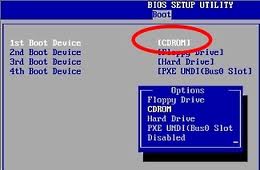
3. Atur bios terlebih dahulu agar prioritas bootingnya dimulai dari CD(DVD)-ROM, caranya:


ATAU Cara paling mudah instal windows xp

gak usah di utak-atik biosnya. biarin aja bios diload masukin CD WINDOWSnya, lalu Restart komputer, trus tekan-tekan F8 atau F10 atau F11 (boleh dicoba satu-satu) nanti bakal muncul opsi boot selection. pilih aja yg ada 'bau' cd-nya. trus enter. selesai deh...ga pake repot-repot...

4. Tunggu beberapa saat sampai muncul tulisan "press any key to boot from CD" seperti tampilan Seperti gambar di bawah ini


5. Tekan ENTER atau sembarang tombol, lalu proses instalasi akan mengecek hardware komputer anda, kemudian akan muncul tulisan "windows setup" seperti gambar dibawah ini


6. lalu file-file di dalam cd akan di load ke dalam komputer, kemudian akan muncul tampilan "welcome to setup" seperti gambar dibawah ini


7. Tekan "ENTER" untuk menginstal windows xp, "R" untuk repair system windows yang sebelumnya pernah terinstal, "F3" untuk keluar dari proses instalasi, lalu akan muncul (End User Licese Aggrement) seperti gambar di bawah ini


8. Tekan "F8" kemudian proses instalasi akan mencari dan membaca partisi hardisk anda, kemudian akan muncul semua partisi hardisk anda, seperti gambar di bawah ini


9. Tekan "ENTER" untuk langsung menginstal windows, "C" untuk membuat partisi hardisk anda, kapasitas partisi sesuai dengan kebutuhan anda, dalam satuan MB, selanjutnya jika anda membuat partisi dengan menekan tombol "C", maka akan muncul gambar seperti di bawah ini


10. Kemudian tuliskan kapasitas partisi yang ingin anda buat, seperti terlihat pada gambar diatas, sebagai contoh, misalkan kapasitas hardisk anda 40 GB, lalu anda ingin membagi dua, maka tuliskan 20000,jangan 20, karna partisi satuannya MB, tentunya anda mengerti kan...?? cat" 1GB = 1000 MB

11. Kenudian tekan "ENTER" maka akan muncul gambar seperti dibawah ini


12. kemudian pilih "format the partition using the NTFS file system (Quick)" atau "format the partition using the NTFS file system (Quick)" lalu tekan "ENTER" maka akan muncul layar sepert gambar di bawah ini


13. Kemudian arahkan pointer pada posisi "unpartitioned space", lalu tekan "C" maka akan muncul gambar seperti gambar sebelumnya, dalam hal ini layar yang akan muncul seperti gambar sebelumnya menunjukan sisa partisi yang telah anda bagi, jika anda cuma membagi 2 partisi saja maka langsung tekan "ENTER" tapi jika anda ingin mempartisi lagi sisa hardisknya maka tinggal di bagi lagi aj, seperti langkah-langkah sebelumnya, mengertikan maksud saya....??
setelah selesai partisi ketika anda menekan "ENTER" seperti yang di jelaskan di atas, maka akan muncul gambar sperti gambar diatas, setelah itu arahkan poiter di posisi C: partition1 [New Raw], tapi biasanya sudah berada di posisi tersebut, maka anda tinggal menekan "ENTER" saja untuk proses instalasi windows, kemudian akan muncul proses format seperti gambar di bawah ini


14. Setelah selesai format, kemudian windows akan ,menyalin file untuk proses instalasi, seperti gambar di bawah ini


15. Setelah proses penyalinan selesai, secara otomatis komputer akan melakukan restart seperti gambar di bawah ini, dalam hal ini untuk mempercepat proses restart, anda bisa langsung menekan "ENTER"


16. Setelah itu akan muncul loading windows seperti gambar di bawah ini


17. selanjutnya proses instalasi windows di mulai 1..2..3...GOoooo muncul layar seperti gambar di bawah ini


18. selanjutnya tinggal menunggu, sambil ngopi jg bisa, biar lebih terinspirasi, eitssss, tp jangan kemana mana dulu, karna selanjutnya akan muncul layar seperti gambar di bawah ini


19. Langsung klik "NEXT" aja BOS...!!! lalu mucul lagi bos layar seperti gambar di bawah ini


20. Isi nama dan organisasinya, terserah BOS aja... lalu tekan "NEXT" kemudian akan muncul layar seperti gambar di bawah ini


21. Masukan serial nombernya, jangan sampe salah ya....!!! kemudian tekan "Next" selanjutnya akan muncul layar administrator, isi aja mau dinamain apa komputernya, terserah deeeehhhhh......
kalau mau pake pasword tinggal di isi juga paswordnya, terserah juga mo apa paswordnya.... lalu tekan "Next" maka muncul layar Date and Time Setting seperti gambar di bawah ini


22. Masukan settingan jam dan tanggal, tentukan juga time zone anda, untuk jakarta : pilih GMT+7 Klik "Next" lagi BOS.... setelah proses instalasi windows delanjutkan, seperti gambar di bawah ini


23. Silahkan Menunggu lumayan lama BOS,.... sampai muncul layar seperti gambar di bawah ini


24. Selanjutnya akan muncul layar work group or computer Domain,seperti gambar di bawah ini


25. jika komputer anda terhubung dengan sebuah domain, maka isikan nama domainnya, tapi jika komputer anda stand alone, maka pilih radio button yang paling atas, lalu tekan "Next"

26. Selanjutnya akan muncul display setting, seperti gambar di bawah ini, klik "OK" aja BOS....!!!


27. Kemudian windows akan mendeteksi tampilan optimal dari PC anda, seperti terlihat pada gambar di bawah ini, Klik "OK" aj BOS...!!!


28. Proses instalasi hampir selesai BOS..... selanjutnya akan muncul loading jendela windows seperti gambar di bawah ini


29. Selanjutnya anda akan dibawa masuk ke dalam windows untuk pertama kalinya seperti terlihat pada gambar di bawah ini, tekan "Next" aj BOS..


30. Selanjutnya akan muncul layar "Help Protect Your PC", seperti gambar di bawah ini, kemudian pilih "Not Right Now" lalu tekan "Next"


31. Kemudian komputer akan mengecek koneksi ke internet, seprti terlihat pada gambar di bawah ini, pilih "Yes" lalu tekan "Next"


32. Kemudian akan muncul pilihan aktivasi windows, seperti gambar di bawah ini, lalu tekan "Next"


33. Setelah itu akan muncul tampilan seperti gambar di bawah ini yang menunjukan pilihan untuk menambah pengguna komputer, Anda bisa memasukkan beberapa pengguna yang akan mengakses komputer Anda, Namun jika satu akun sudah cukup, atau Anda menginstall komputer untuk dipakai bergantian, cukup masukkan satu user kemudian klik "Next"

34. Proses instalasi windows selesai, kemudian akan muncul layar seperti gambar di bawah ini, klik "finish", maka proses instalasi selesai.....


35. Selesailah sudah semua.... kemudian perlahan masuk ke windowsnya seperti telihat pada gambar di bawah ini


36. Kemudian tinggal menginstal CD Driver Motherboad, dan perangkat pendukung lainnya....

Demikianlah langkah-langkah dan cara install windows xp lengkap berikut gambarnya..


Sn: xp8bf-f8hpf-py6bx-k24pj-twt6m
Result Instaled Key with PID.
Key 1: CB9YB-Q73J8-RKPMH-M2WFT-P4WQJ
Produkt ID: XXXXX-640-1457236-XXXXX
Key 2: PD9WR-BDGBK-RPXKR-W3CK4-QHYF3
Produkt ID: XXXXX-640-2972611-XXXXX
Key 3: D6FY9-288V2-QHKC8-WW9DY-YCKJJ
Produkt ID: XXXXX-640-1974194-XXXXX
Key 4: CCFRD-B49C2-XC9JV-49DW9-MKTHQ
Produkt ID: XXXXX-640-0437133-XXXXX
Key 5: BDV7T-3JK2Y-BT4RM-3GHH2-6QHDY

TRIK ATAU CARA SADAP SMS ORANG TANPA APLIKASI

SETELAH sekian lama sibuk,akhirnya bisa posting nich..
Oke sob.. langsung saja..sesuai  judul nya..SADAP MENYADAP HP(SMS)
Untuk kali ini.. trik nyadapnya tidak perlu aplikasi dan bukan Hp symbian aja melainkan
Semua merk HP asal kan Memakai KARTU TELKOMPRET.kwekekekkk.... so,buat yang punya pcr or istri or suami siap2 aja isi sms anda terdeteksi dengan trik ini.kwekekkkk... penasaran seperti apa....???
Perhatikan Dibawah ini Detailnya :
Telkomsel SMS Pro merupakan layanan nilai tambah Telkomsel berbasis SMS. Layanan ini membantu pelanggan Telkomsel untuk dapat mengatur pesan-pesan sesuai kebutuhan pelanggan. Gunakan layanan ini dengan mengetik SMS dengan isi pesan ^ MENU ^ dan kirimkan ke 2255. Kemudian pilih layanan yang anda inginkan. (Tarif Rp 350 hanya akan dikenakan 1 kali untuk menu interaktif, balasan berikutnya tidak dikenakan biaya)
SMS Pro memiliki 5 fitur Yaitu :
1.Auto Reply / Out-of-Office SMS
Pelanggan akan secara otomatis membalas SMS yang masuk sesuai keinginannya. Pelanggan juga dapat memilih 10 nomor yang tidak akan dikirimkan auto-reply)
Contoh: Pelanggan A mengirimkan SMS kepada pelanggan B. Namun karena pelanggan B mengaktifkan autoreply, pelanggan A akan menerima balasan SMS. Maaf, saya sedang berada di luar daerah, saya akan menghubungi anda setelah kembali. Terima kasih

2.SMS Copy ( ini triknya yg di pkai wae^ANE )
Pelanggan dapat mengirimkan SMS yang diterimanya langsung ke nomor lain. (Maksimum 10 nomor lain)
Contoh: A mengirimkan ke B lalu SMS di-copy ke C. Maka SMS akan diterima oleh pelanggan B dan pelanggan C

3.SMS Divert
Pelanggan dapat mengalihkan SMS yang diterima nya ke nomor lain yang dimiliki pelanggan. Maksimum pelanggan memiliki 10 nomor lainnya
Contoh:A mengirimkan ke B lalu SMS akan di-divert ke C. Maka SMS akan diteruskan dan hanya akan diterima oleh pelanggan C.

4.SMS Black List
Pelanggan dapat menolak SMS dari 10 nomor pelanggan lain yang ada di dalam daftar, sehingga SMS tidak akan mengganggu.
Contoh:Pelanggan A tidak mau menerima SMS dari pelanggan B dan C. Maka ketika pelanggan B atau C mengirimkan SMS, pelanggan A tidak akan menerima SMS di dalam inbox nya. Pelanggan B dan C tidak akan mengetahui bahwa SMS tersebut tidak masuk ke pelanggan A

5.SMS White List
Pelanggan dapat membuat daftar nomor yang dapat mengirimkan SMS kepadanya. (Maksimum 10 nomor pelanggan di dalam daftar)
Contoh:A memasukkan B1,B2,B3,B4,B5,B6,B7,B8,B9,B10 ke dalam daftar SMS whitelist nya. Maka ketika C mencoba untuk mengirimkan SMS, SMS tersebut tidak akan masuk ke dalam inbox pelanggan A.

WARNING......!!!!
UPDATE YANG TERBARU 

bonus ===> APLIKASI BOM SMS (SUPPORT HP JADUL)
Nah., itu saja yang bisa admin jelaskan sob...
Kurang lebihnya Admin minta maaf.ok

selamat mencoba sob...!!!!

TIPS FORMAT HP NOKIA DAN KODE TOMBOL RAHASIA HP NOKIA

Siapa yang tidak menegenal dengan Hp baik orang dewasa,remaja dan bahkan anak-anak pun tau apa itu Hp dan cara pengunaanya.Anda pasti jengkel ketika Hp yang anda sayangi mengalami HANG,EROR,dan bahkan SALAH INSTAL tapi jangan kuatir karena disini anda akan menapatkan solusinya karena jika Hp anda terjadi seperti yang telah saya katakan diatas dan anda tidak tau apa yang harus anda lakukan anda hanya perlu menekan tombol-tombol yang ada di Hp anda dan jrengggggg Hp anda akan kembali seperti semula,sayang kan anda harus mengeluarkan banyak uang untuk memperbaikinya di tempat perbaikan hp seperti yang saya lakukan, dari pada panjang lebar kita langsung keTKP:
Ingat ini khusus untuk hp nokia:
Sebelum kalian memformat Hp anda,anda hrus ingat baterai Hp anda hrus full atau setengahnya jg ndak apa.....
Teken tombol *#7370# maka anda akan diminta memasukkan kode format.Kode standar untuk hp nokia (jika belum dirubah):12345.
Hp anda akan seperti baru dan Virus akan hilang.
Tombol Untuk menginstal ulang Hp NOKIA:
  • Matikan Hp
  • Tekan Tombol DIAL/MEMANGGIL,*(BINTANG),dan 3 (TIGA) secara bersamaan kemudian hidupkan Hp sambil tetap menekan ketiga tombol tersebut.Jika berhasil maka akan muncul tulisan FORMATTING di HP anda.
KODE TOMBOL RAHASIA YANG ADA DIHP NOKIA:
  • Melihat Status CALL WAITING: Tekan: *#43#
  • Menampilkan Status  SIM CLOCK: Tekan: *#746025625#
  • Melihat Code PABRIK: Tekan: *#7760#
  • Melihat IP Bluetooth anda: Tekan: *#2828#
  • Merubah status Hp nokia ke DEFAULT/PABRIK: Tekan: *#7780#
  • Melihat CODE PENGAMAN Hp Anda: Tekan: *#2640#
  • Mengaktifkan Kode EFR dengan kualitas suara terbaik namun boros energi baterai.Untuk mematikanya menggunakan kode yang sama: Tekan: *#3370#
  • Mengaktifkan Kode EFR dengan kualitas suara terendah namun hemat energi baterai.Untu mematikannya menggunakan kode yang sama: Tekan : *#4720#
INGAT:
Kode Tombol diatas Berlaku pada Hp tertentu Saja......

Keistimewaan iPhone, Android ,Windows, BLackberry

Berbagai merek handphone touchscreen (smartphone) beredar dipasaran. Jumlah pembuatnya bertambah dari waktu ke waktu. Merek merek terkenal  iPhone, Android, Windows Phone dan Blackberry sangat digemari orang. Sekilas pandang barang-barang itu serupa semua. Akan tetapi jika melihat keistimewaan masing-masing merek, maka terlihat perbedaan yang jauh satu sama lain. Mari kita tinjau keunggulan beberapa merek.


1. iPhone buatan Apple yang sangat polpuler adalah handphone yang memuat ribuan applikasi untuk games photo album, music album, video album, social networking, office application dan internet. Dari begitu sangat banyak aplikasi pesawat ini sangat canggih untuk photo album, music album, video album dan games. Untuk menunjang fungsi ini maka memory disediakan sangat besar. Juga disediakan external Apple loudspeaker. Keistimewaan iPhone adalah sebagai mobile multi media player.


2. Android phone adalah jenis handphone seperti iPhone. Nama Android bukanlah merek handphone. Itu adalah nama sebutan operating system (OS) yang menjalankan handphone. OS ini diciptakan oleh Google Sedangkan handphonenya dibuat oleh perusahaan-perusahaan seperti Samsung, Motorola, Sonny Ericson, LG, HTC. Aplikasi Android mirip-mirip iPhone. Apa yang ada di Android bisa ditemui juga di Android.Tetapi dalam hal jumlah dan variasi iPhone mempunyai koleksi program yang jauh lebih banyak ketimbang Android yang baru saja lahir itu. Sekilas pandang iPhone dan Android memang beda tipis. Namun dalam hal keistimewaan keduanya berbeda sangat jauh. Bila iPhone istimewa sebagai mobile media player, maka Android istimewa sebagai mobile internet browser. Fungsi internet browsing pada Android lebih flexibel, lebih bervariasi dan lebih cepat dibanding iPhone.


3. Windows Phone juga jenis handphone seperti iPhone dan Android phone. Nama ini bukanlah merek handphone, tetapi nama operating system (OS), seperti halnya Android. OS ini dibuat oleh Microsoft. Handphonenya sendiri dibuat oleh perusahaan perusahaan seperti HTC. Aplikasi Windows Phone total beda dengan iPhone dan Android. Jumlahnya program yang tersedia juga jauh lebih sedikit. Keistimewaan Window & Phone juga beda dari pada iPhone dan Android. Pesawat ini bagus sebagai mobile document explorer. Fungsi document explorer pada Windows 7 lebih familiar dibanding iPhone dan Android.


4.Blackberry yang dibuat oleh Research In Motion (RIM) juga tergolong smartphone dan sering disebut-sebut sebagai kompetitor iPhone. BB juga dilengkapi dengan ratusan applikasi, namun jauh berbeda dengan iPhone, Android maupun Window 7 Phone. Keistimewaan BB adalah chating, sehingga pesawat ini bisa disebut sebagai mobile instant messanger Fungsi instant messanger (IM) tidak standard pada iPhone, Android maupun Windows 7 Phone. iPhone adalah mobile multimedia player yang paling sophisticated. Android phone adalah mobile internet browser yang paling solid. Windows Phone adalah mobile document explorer yang paling popolair. Blackberry adalah mobile instant messanger yang paling detail.

Conclusion:
Pilihan terhadap iPhone jatuh bila multifungsi handphone digandeng dengan fungsi game player, photo viewer, music player,video player. Iphone adalah handphone untuk entertainment. Pilihan terhadap Android phone jatuh bila multifungsi handphone digandeng dengan fungsi internet browsing. Android phone adalah handphone untuk file download. Pilihan terhadap Windows Phone jatuh bila multifungsi handphone digandeng dengan fungsi document editing. Windows Phone adalah handphone untuk office. Pilihan terhadap Blackberry jatuh bila multifungsi handphone digandeng dengan fungsi chating. Blackberry adalah handphone untuk communication in real time.


Suggestion:
iPhone cocok untuk semua umur. Mulai dari anak-anak, remaja, dewasa hingga lanjut usia. Cara penggunaannya tergolong user friendly. Android phone cocok untuk kalangan mahasiswa, dewasa, executieve, profesional, pedagang, employee. Cara penggunaannya tidak tergolong user friendly, perlu pembelajaran dan ketekunan. Windows Phone cocok untuk kalangan executieve dan profesional kawakan. Penggunaannya tergolong user friendly. Blackberry cocok untuk semua umur. Mulai dari anak-anak, dewasa hingga lanjut usia. Juga untuk segala kalangan dan profesi. Cara penggunaannya tidak terlalu user friendly, perlu pembelajaran dan ketekunan.


Brand image:
iPhone adalah yang pertama kali muncul dan sudah sangat merakyat.iPhone adalah pionir handphone layar sentuh yang dkemudian dibuat juga oleh merek-merek besar seperti Android dan Windows Phone, Design dan tampilan gambar dilayar terkesan classical, mapan dan mantap. Logo apel tergigit warna perak memberi kesan relaksasi. Android phone adalah barang yang baru lahir kira-kira setahun. Belum banyak yang mengenal. Design dan tampilan dilayar terkesan inovative, futuristik dan techno. Logo robot warna hijau muda memberi kesan automatic technology dan ramah lingkungan. Windows Phone muncul setelah Android. Juga belum banyak dikenal. Design dan tampilan gambar dilayar terkesan elegant, intelek, berjaya. Barang ini memang punya kelas tersendiri dibanding iPhone, Android dan Blackberry. Logo Windows 7 memberi kesan bonafide. Blackberry yang hampir sepuluh tahun muncul juga sudah merakyat melebihi iPhone yang muncul hampir berbarengan. Design dan tampilan gambar dilayar memberi terkesan antik. Barang ini memang identik dengan keistimewaannya, yaitu chating, sehingga nama BB menjadi sebutan untuk handphone jenis ini. Banyak handphone meniru model BB. Logo huruf BB berwarna perak memberi kesan akan something special.

Mengingat perbedaan ini, maka mempunyai lebih dari satu merek handphone bukanlah hal yang berlebihan. Jumlah merek dengan keunggulan tersendiri masih akan bertambah. Misalnya Nokia sudah berjalan dengan OS Symbian sambil mengembangkan type-type baru. Samsung juga sedang mengembangkan OS tersendiri. Siapa memilih apa juga tergantung dari harga barang yang memang tidak murah.

Tips Memilih Kamera Digital


Tips Memilih Kamera Digital. Alat yang satu ini memang sangat dibutuhkan khususnya oleh mereka yang menyukai dunia travelling. Sebab dengan menggunakan Kamera Digital, maka gambar kenang-kenangan ketika sedang bepergian akan mudah tercipta. Pada perkembangannya alat ini juga digunakan untuk berbagai keperluan lain yang tidak kalah penting. Ga heran kalau toko khusus merk tertentu maupun campuran dari berbagai merk banyak bermunculan. Beragam merk saat ini juga semakin banyak lho. Dan meskipun sekarang juga ga sedikit HP yang menyediakan kelebihan kamera didalamnya, ternyata tidak menyurutkan pasar kamera jenis yang satu ini karena dianggap lebih dalam hal kualitas gambar yang dihasilkan. Nah oleh sebab itulah kalian perlu tau Tips Memilih Kamera Digital sebelum kalian lebih jauh dalam membelinya seperti halnya tips atau Cara Menyelamatkan Foto yang Terhapus dari penulis sebelumnya.

Sebelum KUMPULAN ARTIKEL berlanjut ke Tips Memilih Kamera Digital, ada beberapa kesalahan umum yang biasanya tidak sengaja kita lakukan. Pertama yaitu tidak memahami istilah umum dalam kamera digital sehingga petugas toko juga pastinya akan kebingungan dalam membantu. Beberapa istilah umum seperti diantaranya lensa, fokus, resolusi, megapixels, dll. Kedua yaitu terlalu fokus pada spesifikasi yang salah alias kita berpatokan pada satu sumber saja. Ada baiknya kalian pelajari dulu, lalu ketika berada di toko tanyakan langsung apa perbedaannya dengan spesifikasi tertentu yang lainnya. Nah kesalahan terakhir yang penting dan sering dilakukan yaitu tidak mencobanya dulu sebelum membeli. Terkadang kita sudah berfokus dengan ya udah yang itu aja atau yan ini aja. Ada baiknya dicoba dulu. Bukan bermaksud tidak percaya dengan kondisi barangnya, namun kita bisa mengetahui lebih pasti apakah kamera tersebut mempunyai spesifikasi yang benar-benar sesuai dengan keinginan kita.

Nah, sekarang ayo dilanjut membacanya untuk pokok permasalahan yaitu Tips Memilih Kamera Digital sebelum membeli.
1. Cari referensi atau minta rekomendasi dari teman, atau saudara yang sudah terlebih dahulu memiliki kamera dan mengenal betul tentang kamera. Ya tanya seputar umum aja seperti merk dan tipe punya mereka itu apa, lalu kelebihan dan kelemahannya apa. Dari situ paling tidak kita mempunyai beberapa pilihan sebelum dicoba dan dibeli di toko yang juga kalo bisa hasil dari rekomendasi teman, atau keluarga.
2. Lalu pelajari semua hal yang berkaitan dengan kamera seperti resolusi, lensa, zoom, megapixels, ukuran sensor, dan masih banyak lagi lainnya. Nah dengan begitu kalian bisa membuat perbandingan sejumlah kamera yang nantinya akan dibeli.
3. Setelah paham istilah-istilah yang ada, kalian tentukan jenis lensa kamera yang akan dipilih, resolusinya, ukurannya, konektivitasnya, dan berbagai hal terkait lainnya. Usahakan kalian tentukan lebih dari 1 untuk dijadikan pertimbangan nantinya.
4. Nah kalo persiapan sudah siap, datangi toko-toko kamera digital hasil referensi atau ditempat lainnya. Bisa ke toko yang menjual merk tertentu maupun yang menjual merk secara umum. Datangi lebih dari 1 toko sangat membantu khususnya dalam mengetahui harga jualnya.
5. Dan di toko yang kalian kunjungi, jangan segan-segan untuk menanyakan beragam hal terkait kepada si penjual. Coba berbagai merk dan tipe hasil referensi atau yang ditawarkan oleh penjual dan lihat bagaimana hasilnya.
6. Yang tidak kalah penting yaitu menanyakan garansi serta purna jualnya.
7. Berikutnya yaitu bandingkan harga dari beberapa kamera terpilih dengan harga di toko lainnya.
8. Terakhir, tinggal kalian siapkan dech untuk urusan keuangannya. Tapi kalo uangnya udah siap, ya langsung aja beli Kamera Digital yang sudah terpilih dan sesuai menurut kriteria kalian.

Ya mungkin itu aja ya sedikit Tips Memilih Kamera Digital sebelum membeli yang bisa diberikan. Semoga dapat berguna, bermanfaat, dan membantu anda sebelum membeli sebuah Kamera Digital. Dan karena barang ini sifatnya kondisional, ada baiknya ditahan dulu tabungannya untuk kebutuhan yang lebih penting. Jadi jangan tergesa-gesa apalagi kalo lagi ada promo. Kebiasaan kita begitu ada promo langsung deh capcus. hehehe.

Trick menjalankan laptop menggunakan HP android

 Pada artikel kali ini kumpulan artikel kembali akan berbagi kepada anda remote pc dengan menggunakan android. Mari kita berbagi bersama cara remote pc/laptop dengan menggunakan android.

Banyak sekali aplikasi yang dapat anda download pada play store untuk melakukan remote pc dengan menggunakan android. Salah satunya dapat anda klik di sini atau di sini. Namun pada artikel ini saya hendak berbagi salah satu dari sekian banyak aplikasi tersebut.

VNC viewer merupakan salah satu dari sekian banyak aplikasi tersebut. Cara yang harus anda lakukan untuk melakukan remote adalah sebagai berikut:
1.Download dan install VNC Viewer pada perangkat android anda. Untuk download silakan klik gambar di bawah ini
2.Download dan install VNC viewer untuk desktop di sini. Aktifkan PC sebagai server dengan mengklik [All Programs] > [RealVNC] > [VNC Server User Mode] > [Run VNC Server].
3.Pada kotak setting yang muncul, pastikan anda memberikan password pada akses yang masuk sebagai pengaman. Pilih [Authetication] > [VNC Password Authentication] > [Configure], lalu masukkan password yang diinginkan di sana. Untuk melihat alamat IP komputer untuk diakses via ponsel, arahkan pointer ke ikon VNC yang muncul di system tray (sudut kanan bawah layar pada windows).
4.Jalankan aplikasi pada perangkat Android. Anda akan dihadapkan langsung pada menu setting. Masukkan nama setting baru di “Nickname”. Masukkan password yang telah kamu buat di RealVNC yang ada di PC di kotak  “Password”. Masukkan alamat IP yang muncul di system tray PC tadi ke kotak isian “Address”. Untuk “Port”, anda dapat melihatnya dengan doubel klik ikon VNC di system tray, lalu klik tab [Connection]. Lihat keterangan port di sana.
5.Klik [Connect]. Pilih resolusi layar PC yang akan ditampilkan di perangkat android pada opsi menu “Color Format”. Agar tidak terlalu berat, pilihlah [64 color (1bpp)] saja. Jangan lupa untuk mencentang opsi [Local mouse pointer] dan juga opsi [Force full-screen] agar layar PC tampil penuh di layar perangkat android anda.

6.Layar komputer akan  tampil pada perangkat android dan anda bisa mengontrol desktop PC dengan beberapa metode. Aktifkan mouse tersebut dengan menekan tombol menu lalu mentap [Mouse @] dari menu yang muncul. Anda juga bisa memilih“Input Mode” dan pilih teknik memasukkan data dan mengontrol desktop dari pilihan yang ada. 

7.Anda bisa mengelolanya dari jauh (remote) untuk mengambil data. Untuk hal tersebut, anda memang tidak dapat langsung mengambil data di PC untuk ditransfer ke perangkat android. Namun, anda bisa mengontrol PC yang diremote untuk mengirimkan e-mail berisi file yang tertinggal atau dapat juga menggunakan berbagai cara sebagai contohnya dengan transfer file menggunakan wifi
8.Setelah selesai menggunakan, pastikan anda menutup koneksi antara PC dan ponsel dengan menekan tombol menu kemudian klik [Disconnect]. Jika membutuhkannya lagi, kamu bisa melakukan proses koneksi dengan cara yang sama dengan sebelumnya. Biasanya, alamat IP yang dimasukkan sebelumnya akan tetap tercatat

Sabtu, 16 Februari 2013

Membuat Content Locker untuk CPA Lead

Membuat Content Locker untuk CPA Lead


Menanggapi pertanyaan seorang pembaca dari tutorial ane :
MUDAH dapat $$$ dari CPALead :: Memakai Content Locker
Ternyata ada yang tanya cara membuat, dan menempatkan scriptnya, Well..mungkin ane menjelaskan terlalu juah, OK dah kita kembali ke tahap awal pengambilan dan pembuatan Content LOCKER itu sendiri.

* Tapi dia minta buat BLOGGER
jadi ane kasih contoh yang buat blogger aja gan ^_^

CARA PEMBUATAN CONTENT LOCKER CPALEAD

Tahap 1 => Masuk Dashbor CPALEAD ,
klik TOOLS==>Content Locker Tool==> Create
Kemudian pilih File apa yang mau dibagi, ane ambil contoh Download eBook, setelah itu Clik Tombol Create.


Tahap 2 ==> Pemilihan Template
Mungkin gak perlu ane jelasin, tinggal pilih suka suka aja

Tahap 3 ==> Nama dan Deskripsi, tinggal isi terserah agan
Tahap 4 ==> Monitase Method, ane pilih yang Survey ( Recomended )
Tahap 5 ==> Design, CSS, Content Locker, pakai Default aja
Tahap 6 ==> File ( Ini dia yang penting ..!!! )
Dalam tahap ini, agan musti memasukkan Link Download File agan, 
kalau agan baca tutorial pertama,( MUDAH dapat $$$ dari CPALead :: Memakai Content Locker ) , agan gak akan kesulitan membuat file sendiri


Tahap 7 ==> Paling Mudah gan, gak perlu ane jelasin pakai gambar, 
karena cukup klik Creat/Finish, kemudian beri centang pada "I agree"
tinggal klik Tombol Create Content Locker, jadi dah, 

Sekarang tinggal kita ambil Code dan masukkan ke BLOGGER.
1. Setelah selesai tahap diatas, otomatis masuk ke menu Manage, 
tinggal pilih aja View Code, lalu beri centang sesuai keinginan agan, dan terakhir klik Manage
secara otomatis script agan akan muncul, tinggal copy dan amankan dulu ke NOTEPAD.


2. Masuk Ke BLOGGER dan Buat PAGE Baru, 
INGAT gan..!!!, PAGE bukan POST.
Kemudian pilih yang BLANK PAGE, dan terakhir tinggal masukkan aja tu code gan (Jangan Lupa Pilih yang HTML gan )

 
Design by Free WordPress Themes | Bloggerized by Lasantha - Premium Blogger Themes | Best Web Hosting